Halaman

WARNING!!
Please do not post links crack / patch in your comment

Showing posts with label XtraReport. Show all posts

Monday, November 14, 2011

Paper Size In XtraReport DevExpress

Bagaimana membuat ukuran kertas yang sesuai dengan kebutuhan, ini juga berkaitan dengan bagaimana membuat ukuran kertas yang di sesuaikan dengan kebutuhan program. Permasalahan ini sering muncul jika kita menggunakan printer dot matrik atau ukuran kertas yang tidak standard.

Contoh kasus berikut adalah membuat ukuran kertas menjadi : Lebar 21.5 cm dan Tinggi 11.5. Menggunakan Windows 7,  Device and Printer


Pilih Printer, kemudian klik tombol "Print server properties", maka akan tampak gambar berikut :


Langkahnya sebagai berikut :
1.  Checklist pada "Create a new form" seperti yang pada lingkaran di atas
2.  Pada "Form name " berikan nama Custom
3.  Pada "Units", pilih Metric, maka otomatis satuannya menjadi centimeter (cm)
4.  Isikan di Width dengan 21.5cm
5.  Isikan pada Height dengan 11.5cm
6.  kemudian tekan tombol "Save Form"


Jika program menggunakan ukuran kertas yang tidak standard, maka lakukan untuk semua client anda seperti langkah di atas. Jadikan ukuran kertas "Custom" sebagai defauld dari ukuran kertas, jika ukuran kertas di client tidak di rubah maka hasil dari print  akan mencetak sesuai dengan default printer tersebut.


Sampai pada langkah ini, anda sudah harus memastikan defauld ukuran kertas adalah Custom untuk semua Client yang menggunakan program anda, jika tidak maka hasil cetakan tidak sesuai, ini berlaku buat XtraReport maupun Crystal Report.

Langkah berikutnya adalah setting ukuran kertas pada XtraReport, yaitu pada properties, ini hanya pada saat membuat program saja, hasil print tetap akan mengacu pada default ukuran kertas di printer tujuan.


hasil dari print tersebut sebagai berikut :


Selamat mencoba.....


Tuesday, November 1, 2011

Export Data from GridControl DevExpress

Bagaimana caranya jika kita ingin Export data dari GridView atau GridControl ke dalam bentuk Excel, PDF atau Text file.


Dalam Latihan ini selain Export data ke dalam bentuk Excel, PDF dan Text file, anda juga bisa untuk melakukan Preview terlebih dahulu , dalam preview tersebut anda bisa Export ke berbagai format yang telah di sediakan.  Berikut contoh Scripts untuk Export data ke Excel :

             Using savdlg As New SaveFileDialog
                    savdlg.Filter = "Excel Documents (*.xls)|"
                    savdlg.DefaultExt = "xls"
                    savdlg.AddExtension = True
                    If savdlg.ShowDialog() = Windows.Forms.DialogResult.OK Then
                        MsgBox(savdlg.FileName)
                        GridView1.ExportToXls(savdlg.FileName)
                        MessageBox.Show("Export Excel Success", "Export",   MessageBoxButtons.OK, MessageBoxIcon.Information)
                    End If
                End Using


Download
ExportDatafromGridControl

Create Report (Basic) With XtraReport DevExpress

Untuk membuat report dengan XtraReport, saya akan membaginya dalam beberapa tahap dan saya menggunakan database access untuk menampilkan data ke dalam XtraReport.

Dalam pembahasan ini, mungkin akan banyak gambar yang di tampilkan, sehingga untuk pemula yang menggunakan XtraReport bisa lebih membayangkan langkah langkah yang harus di perhatikan. Berikut tahapan dalam membuat report dengan Xtrareport.


Basic Control
Buatlah New Project untuk windows application sebagai latihan membuat report, kita namakan dengan XtraReportBasic, setelah terbentuk project, pada form1 lebarkan sesuai dengan keinginan anda, setelah itu masukkan control berikut kedalam form1.
  • PrintBarManager
  • PrintingSystem


Baiklah, dalam tahap ini , control yang digunakan dalam pembuatan report hanya dua (2) seperti dalam penjelasan di atas.


Dataset
Dataset ini kita perlukan untuk mengambil field dalam table yang akan di tampilkan dalam report, dataset ini membantu untuk merancang tampilan di report sehingga report yang dibuat sesuai dengan keingginan kita.

Dalam pembuatan Dataset ini tergantung dari database yang akan digunakan, setiap database mempunyai cara tersendiri untuk koneksinya dan dalam pembuatannya ada beberapa cara untuk membuat dataset, anda bisa melakukan dengan cara anda sendiri, tidak harus sama dengan artikel ini. Dalam contoh artikel ini, saya akan menggunakan database access.

Pada Project utama, klik kanan mouse, pilih Add, kemudian component, setelah itu pilihlah Dataset, maka akan terbentuk tampilan Dataset, pada Design Dataset klik kanan mouse, kemudian pilihlah TableAdapter, seperti gambar dibawah.


Setelah anda pilih TableAdapter, maka akan tampak seperti berikut :


Karena kita akan menggunakan database acces, maka kita harus mengganti Data Source, klik pada tombol Change, maka akan tampak seperti berikut :


Pilihlah Microsoft Access Database File, maka pada Data provider akan otomatis menjadi ".NET Framework Data Provider for OLEDB" , kemudian klik OK.


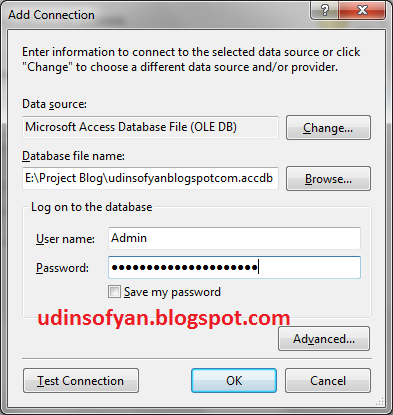
Setelah memilih Data Source, kemudian klik tombol Browse... ambil database yang akan digunakan, setelah selesai, masukkan Password database jika ada, jika tidak ada maka kosongkan saja. Jika ingin mencoba apakah koneksi ke database berhasil, tekan tombol Test Connection, jika koneksi berhasil maka akan muncul Connection Successeful, klik tombol OK jika telah selesai.


Jika telah selesai, maka anda hanya tekan tombol Next untuk berikutnya sampai pada posisi nomor 4 pada gambar diatas, pada gambar di atas saya mengambil semua data pada table sample, anda bisa membuat query tersendiri melalui Query Builder.., jika sudah selesai tekan tombol Next


Pada "Create Method to Generate", anda bisa mengganti / merubah keterangan tersebut seperti pada gambar di atas. Jika sudah selesai tekan tombol Finish. maka akan terbentuk TableAdapter seperti pada gambar di bawah ini.


sampai pada posisi ini, kita telah melakukan dua langkah untuk mempersiapkan pembuatan report dengan XtraReport. kita akan melangkah ke tahapan berikutnya.


Search This Blog